Alle Anleitungen
Rechnung schreiben
Kunde wählen, Positionen eintragen, prüfen lassen.
1Klicken Sie oben auf „Aufträge“ und dann auf „+ Neue Rechnung“.

2Wählen Sie den Kunden. Fällig-bis-Datum und Leistungsdatum füllt Pennio vor. Fügen Sie Positionen mit „+ Aus Artikel…“ oder „+ Position“ hinzu.

3Rechts sehen Sie die Summen, die künftige Nummer und eine Vorschau. Steht dort „Bereit als E-Rechnung“, klicken Sie auf „Rechnung erstellen“.


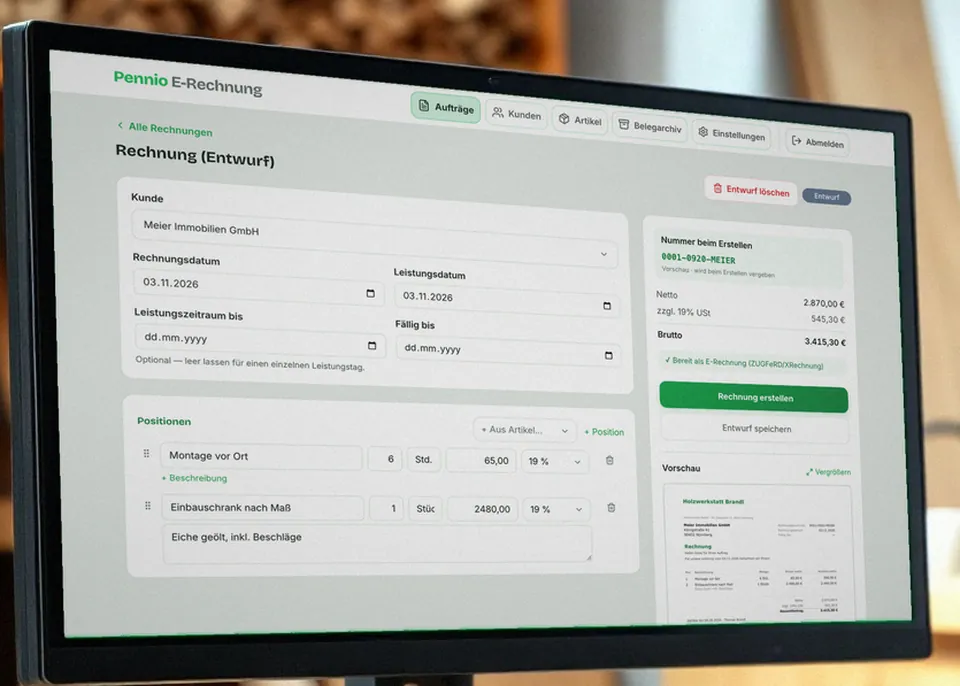

Fehlt eine Pflichtangabe, steht dort stattdessen eine gelbe Liste, und der Knopf bleibt grau. Ein Klick auf „Firmendaten ergänzen“ führt zu den Einstellungen.
Selbst ausprobieren?
7 Tage kostenlos testen