Alle Anleitungen
Rechnung bestätigen
Erst prüfen, dann bestätigen: Die Rechnung bekommt ihre Nummer und wird archiviert.
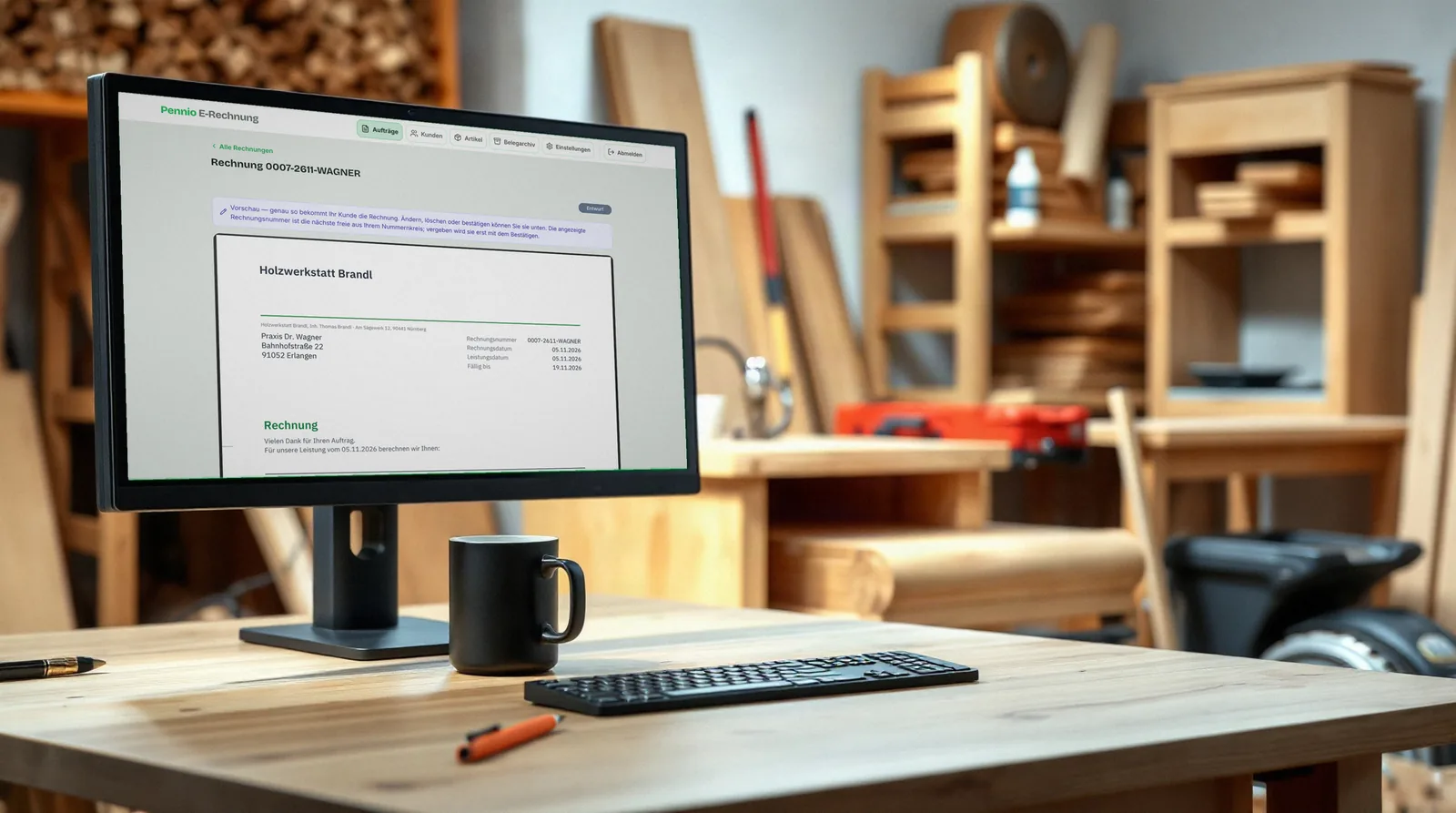
1Nach „Rechnung erstellen“ sehen Sie die Rechnung genau so, wie Ihr Kunde sie bekommt. Die Nummer ist noch eine Vorschau, vergeben wird sie erst beim Bestätigen.
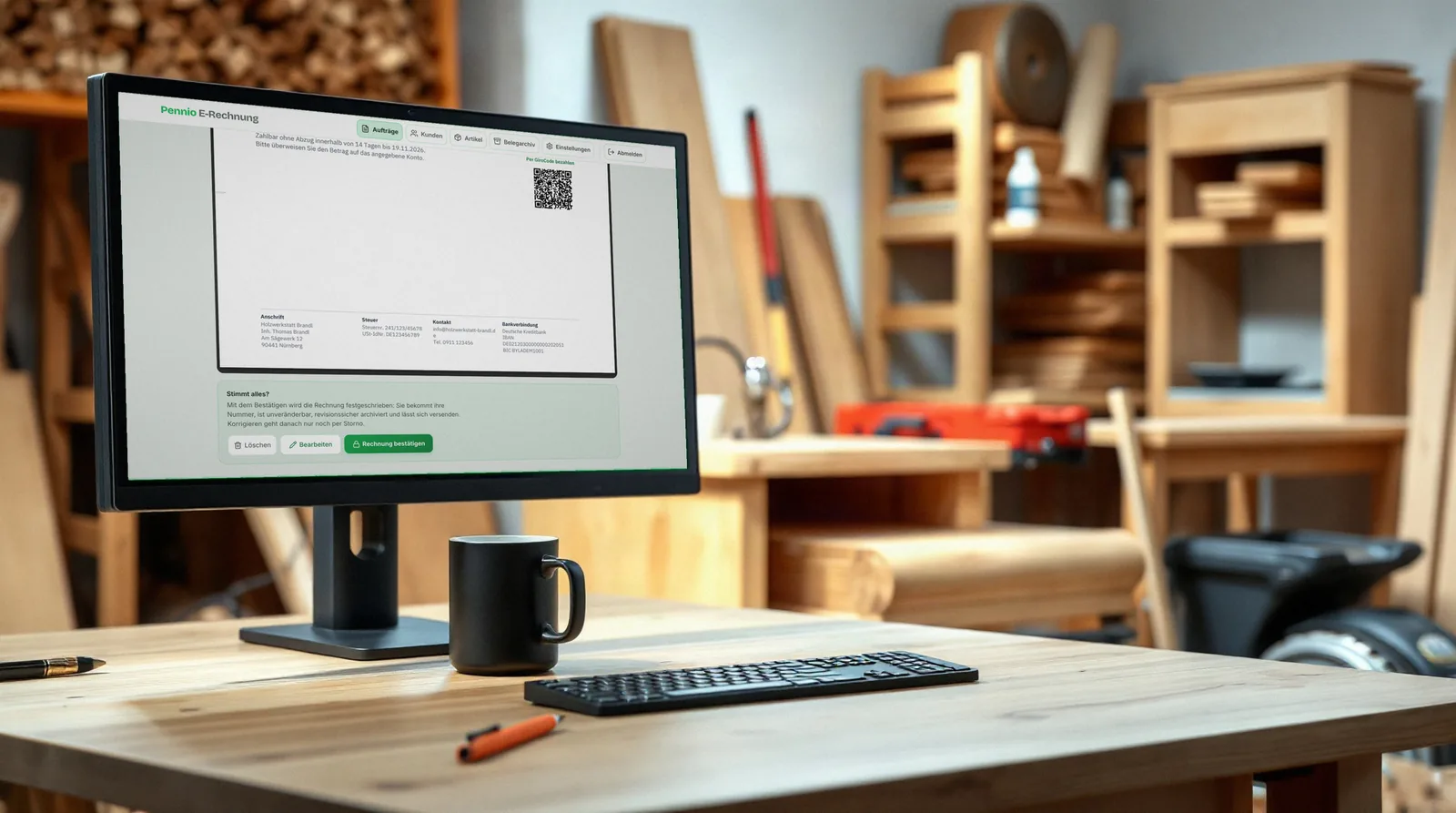
2Unten steht „Stimmt alles?“. Klicken Sie auf „Rechnung bestätigen“ — oder auf „Bearbeiten“, wenn noch etwas fehlt.
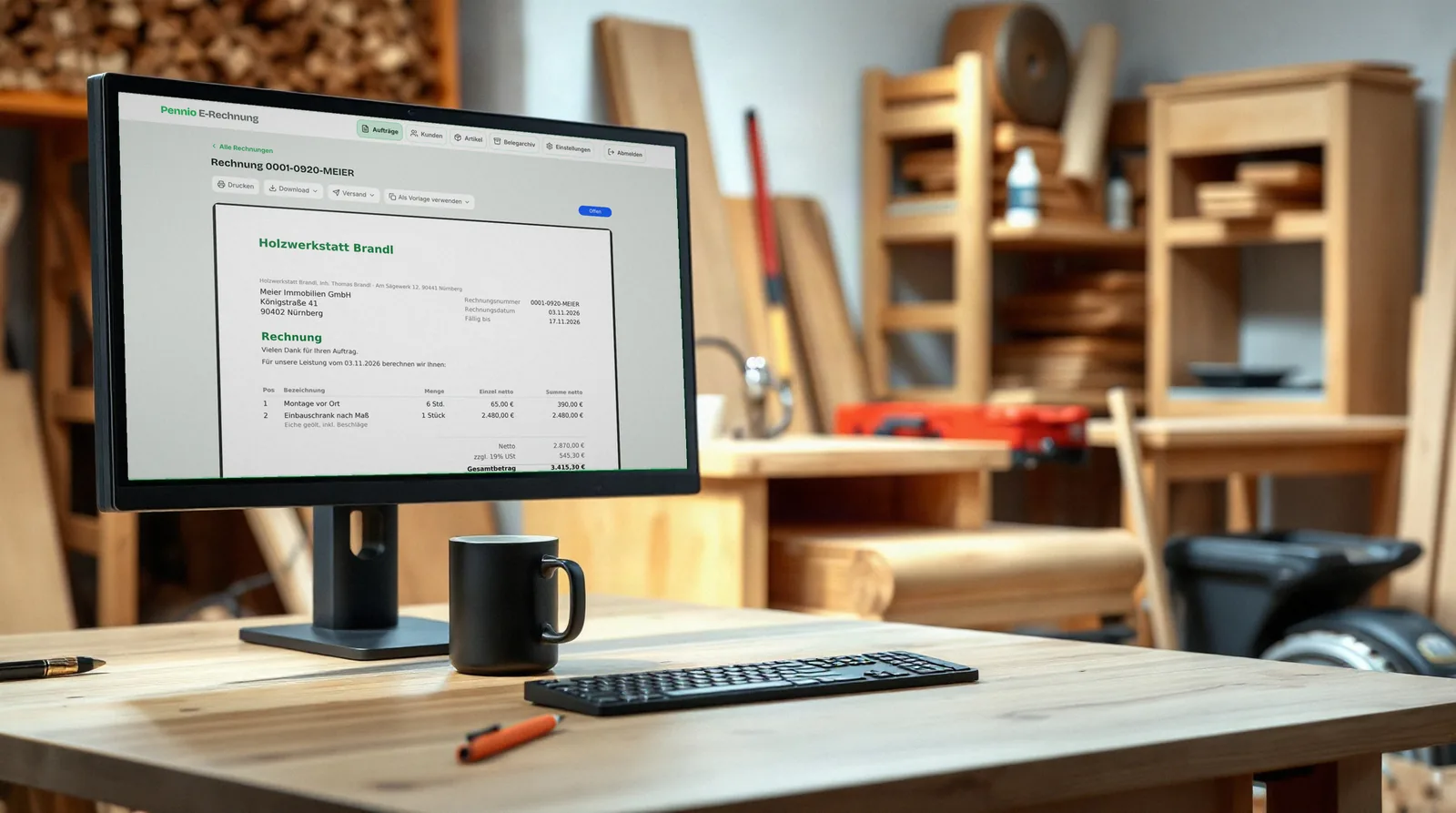
3Jetzt hat die Rechnung ihre Nummer und ist unveränderbar. Drucken, Download und Versand sind frei.
4Unter der Rechnung zeigt „Belegarchiv“, dass die Datei revisionssicher abgelegt ist und bis wann sie aufbewahrt wird.
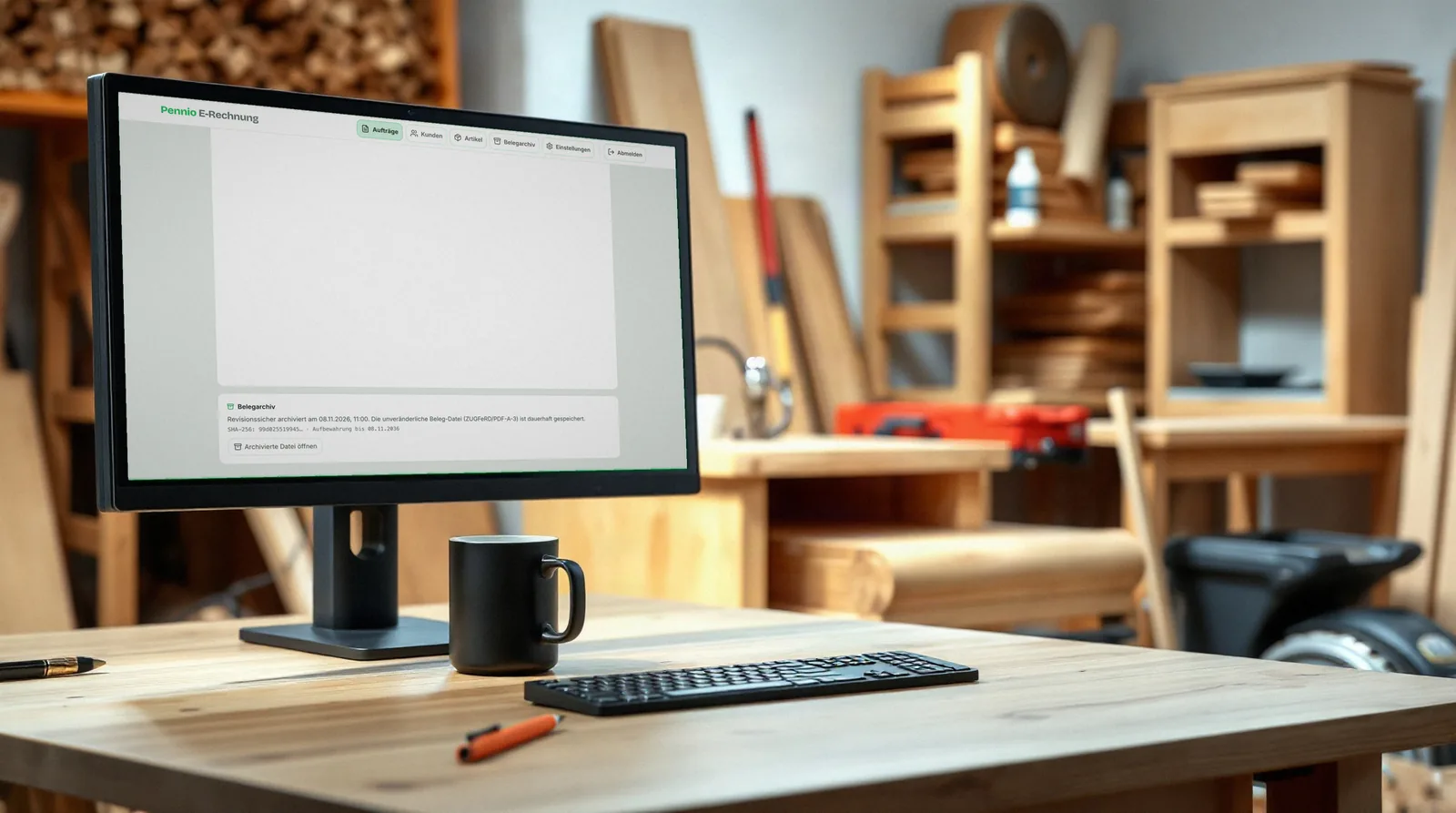

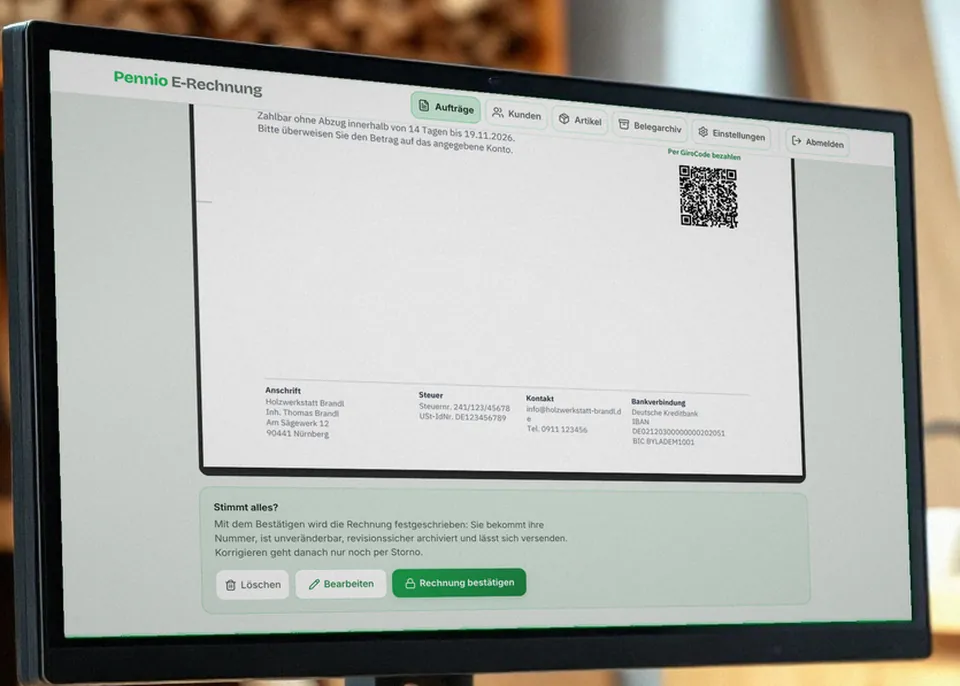


Korrigieren geht nach dem Bestätigen nur noch per Storno — so verlangt es die GoBD.
Selbst ausprobieren?
7 Tage kostenlos testen